

Développement : typologies de bâtiments de faible hauteur
Typologies de bâtiments de faible hauteur - Toronto (version bêta)
Nous sommes ravis d'introduire des typologies de bâtiments de faible hauteur sur la plateforme Ratio.City ! Ces ajouts élargissent la portée de Outil Développer des immeubles de moyenne et grande hauteur pour inclure des formes de construction au niveau du sol, qui occupent une place centrale dans le débat sur le « missing middle » (logements intermédiaires).
Ce guide vous expliquera tout ce que vous devez savoir pour commencer à utiliser les deux nouvelles typologies :
🏘️ Quelles sont les nouveautés de Outil Développer?
Maison mitoyenne
Immeuble (2 à 6 logements)
Remarque : ces mises à jour ne sont actuellement disponibles que pour la ville de Toronto. Vous souhaitez disposer d'outils similaires pour votre ville ? Contactez-nous à l'adresse hello@ratio.city.
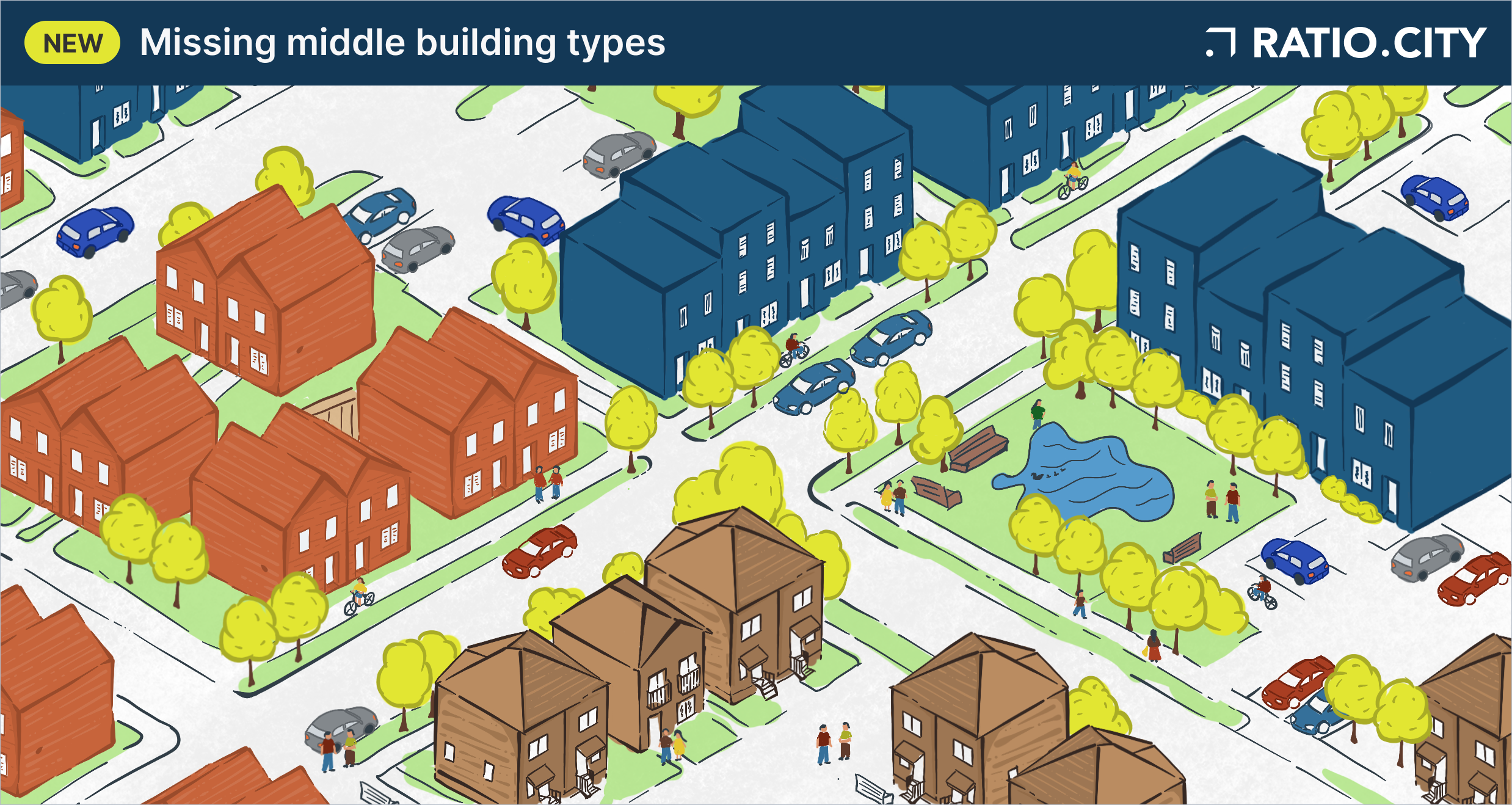
Quelles sont les nouveautés ou les changements apportés à Outil Développer?
La fonctionnalité de modélisation de bâtiments de faible hauteur est intégrée à l'outil Outil Développer connaissez déjà. Nous avons apporté quelques mises à jour qui s'appliquent à tous les processus de modélisation de la ville de Toronto. Notamment, le processus comporte désormais quatre étapes au lieu de trois. Voici comment ces étapes s'articulent :
| Processus actuel | Processus de travail mis à jour |
|---|---|
| Étape 1 : Sélectionner un terrain
Sélectionnez ou tracez votre terrain et/ou divisez-le |
Idem — Aucun changement (Étape 1 : Sélectionner le site) |
| Étape 2 : Concevoir
Sélectionnez le type de bâtiment (immeuble de moyenne hauteur ou de grande hauteur) et indiquez ses paramètres (forme et agencement, style et performances énergétiques) |
Étape 2 : Définir
Choisissez le type de bâtiment (nouvelles options de construction basse) et délimitez votre terrain (façade, arrière et côtés) |
| Étape 3 : Création
Définissez les caractéristiques de votre structure (forme et mise en page, style et performances) |
|
| Étape 3 : Analyser
Générer des études d'ombrage, des rapports sur les parcelles ou les projets d'aménagement, exporter des fichiers OBJ |
Idem — Aucun changement (Étape 4 : Analyser) |
💡 Information importante : les modifications apportées à ce support de formation concernent principalement les étapes 2 et 3 (Définir et Construire dans le flux de travail mis à jour), qui intègrent la nouvelle fonctionnalité « low-rise ». L'étape 1 – Sélectionner le site et l'étape 4 – Analyser (anciennement l'étape 3) restent inchangées.
⚠️ Attention : les informations fournies ci-dessous dans le cadre de l'étape 3 s'appliquent uniquement aux bâtiments de faible hauteur. Si vous sélectionnez un bâtiment de hauteur moyenne ou un gratte-ciel, votre expérience restera identique à celle décrite précédemment, à l'exception du fait que les étapes « Sélectionner le type de bâtiment » et « Définir les limites du site » ont été déplacées vers une nouvelle étape.
⚠️ Attention : la forme irrégulière d'une parcelle peut nuire à la précision des calculs. Dans la mesure du possible, divisez votre parcelle en plusieurs parties de forme régulière pour obtenir de meilleurs résultats.
⚠️ Attention : il est recommandé de définir les limites et les typologies de toutes les parcelles de votre site avant de passer à l'étape 3.
Définir – Type de bâtiment et limites
À l'étape 2, vous choisirez le type de bâtiment et définirez les limites de votre terrain. Ces deux éléments, combinés, permettent de déterminer le point de départ réglementaire pour votre volumétrie.
Le menu déroulant des types de bâtiments comprend désormais les options suivantes :
Maison mitoyenne
Multiplex
Immeuble de hauteur moyenne
(Projet 2024 – en cours d'élaboration) Immeuble de moyenne hauteur
Immeuble de grande hauteur
Choisissez la typologie qui correspond le mieux à votre projet.
Types d'immeubles de faible hauteur : maisons mitoyennes et immeubles à plusieurs logements
Lorsque vous choisissez une typologie de construction basse, vous devrez définir l'avant, l'arrière et les côtés de votre terrain avant que le volume ne soit généré. Il s'agit d'une nouvelle étape qui nous permet d'appliquer les valeurs par défaut appropriées et de générer dès le départ un volume conforme aux règles d'urbanisme en vigueur.
Une fois que vous aurez défini vos limites et cliqué sur « Continuer », l'outil examinera cinq éléments clés afin de déterminer la situation réglementaire actuelle de votre site :
Catégorie de zonage
Autorisations relatives à l'occupation du sol
Limites de hauteur
Désignation « EHON Major Streets »
Zones où les immeubles à six logements sont autorisés
💡 Information importante : le premier schéma d'implantation qui s'affiche après avoir cliqué sur « Continuer » correspond au projet conforme à la réglementation en vigueur pour votre terrain. Vous pouvez le considérer comme votre point de départ conforme avant de commencer à explorer différentes configurations.
Conception – Forme et mise en page
À l'étape 3, vous définirez la forme architecturale de votre volume de faible hauteur. Cette section traite du panneau « Forme et disposition » ainsi que des paramètres spécifiques aux typologies de maisons mitoyennes et d'immeubles collectifs.
⚠️ Attention : le contenu de cette section s'applique uniquement aux bâtiments de faible hauteur. Les procédures relatives aux bâtiments de moyenne et grande hauteur restent inchangées à cette étape.
Caractéristiques du bâtiment
En haut du panneau « Forme et disposition », vous verrez un résumé du type de bâtiment que vous avez sélectionné à l'étape 2 (cette information est fournie à titre indicatif et ne peut pas être modifiée ici) ainsi que la catégorie de zonage utilisée pour définir vos paramètres par défaut.
La catégorie d'urbanisme est déterminée comme suit :
Si la parcelle que vous avez sélectionnée est déjà classée en zone résidentielle, ce classement s'affichera.
Si vous sélectionnez plusieurs parcelles relevant de catégories de zonage différentes, l'une d'entre elles sera automatiquement sélectionnée pour vous.
Si la parcelle que vous avez sélectionnée est classée en zone à usage non résidentiel, l'outil sélectionnera par défaut la catégorie « Maison individuelle » (RD).
Vous pouvez à tout moment modifier la zone à l'aide du menu déroulant si, par exemple, vous travaillez sur une demande de modification ou si vous souhaitez tester un autre scénario.
💡 Information importante : vous voyez l’icône ⓘ à côté d’un champ de saisie ? Cela signifie que la valeur a été clairement déterminée lors de notre analyse du site. Si une valeur dépend d’un détail de conception dont Ratio.City ne dispose pas (comme le type de solives de plafond ou la structure du toit), nous signalerons ce champ par une remarque et ajouterons un lien direct vers la directive correspondante afin que vous puissiez déterminer la valeur correcte pour votre projet.
💡 Information importante : vous voyez une icône ↺ à côté d'un champ de saisie ? Cela signifie que la valeur initiale est une valeur calculée. En cliquant sur « Réinitialiser », vous ramènerez la valeur à la seule exigence minimale de retrait, sans tenir compte de la longueur ni de la profondeur du bâtiment.
Réinitialisation de plein droit
Vous remarquerez un nouveau bouton en haut du panneau « Forme et disposition » : « Développement conforme au permis ». En cliquant dessus, vous réinitialiserez votre volume à l'état conforme au permis, c'est-à-dire à l'état dans lequel il se trouvait lorsque vous avez cliqué pour la première fois sur « Continuer » à l'étape 2. C'est un excellent moyen de revenir à une base de départ propre si vous avez exploré différentes configurations.
Aménagement du sous-sol
Vous pouvez désormais indiquer si votre projet comprend l'aménagement d'un sous-sol en cochant la case correspondante. Le fait de cocher cette case ne modifiera pas l'apparence visuelle du volume, mais mettra à jour les statistiques dans le panneau secondaire, notamment le nombre d'unités, la surface brute de construction et la surface nette vendable. Reportez-vous à la section « Panneau secondaire » pour plus de détails.
Hypothèses de valeur minimale
Lorsque deux ou plusieurs parcelles sont sélectionnées ensemble en tant que site d'aménagement potentiel, l'outil appliquera toujours la valeur la plus restrictive parmi toutes les parcelles sélectionnées pour toute réglementation faisant l'objet d'un conflit, notamment en matière de hauteur, d'emprise au sol, de coefficient d'occupation des sols (COS) et de nombre d'étages autorisés. Cela s'applique que les parcelles aient été ou non officiellement regroupées. Tant qu'une consultation préalable à la demande auprès de la Ville n'a pas confirmé le contraire, on ne peut pas supposer que la valeur la plus permissive s'étend à l'ensemble du site. Il s'agit uniquement d'une hypothèse de visualisation prudente. Les utilisateurs doivent faire appel à un urbaniste qualifié pour confirmer les réglementations applicables avant de prendre toute décision d'aménagement.
Reculs et pas en arrière
Les valeurs initiales de retrait dans le volume du bâtiment sont des valeurs calculées, et non pas simplement les valeurs minimales. Cela signifie que l'outil prend en compte le retrait minimal requis et tient compte de la longueur et de la profondeur maximales autorisées du bâtiment (lorsqu'elles sont disponibles) pour générer un retrait correspondant à la situation de plein droit.
Voici ce à quoi vous pouvez vous attendre :
Si vous voyez une icône en forme de flèche à côté de la valeur de retrait, cela signifie que la valeur initiale est une valeur calculée. En cliquant dessus, vous réinitialiserez la saisie à la seule exigence minimale de retrait, sans tenir compte de la longueur ou de la profondeur du bâtiment. Si cela se produit, vous pouvez toujours rétablir cette valeur à son état initial (conforme aux droits acquis) en cliquant sur le bouton « Aménagement conforme aux droits acquis » dans la section des détails du bâtiment.
Lorsqu'une marge de recul est soumise à une condition (par exemple, 7,5 m ou 25 % de la profondeur de la parcelle – en retenant la plus grande des deux valeurs), l'outil calculera et utilisera la valeur applicable.
Si un détail de conception empêche l'outil de prendre en compte la valeur saisie, un message s'affichera avec un lien direct vers la politique correspondante.
Version – Statistiques
Logements
Nous avons apporté quelques modifications et ajouté une nouvelle option concernant le mode de calcul des logements.
Vous avez désormais le choix entre deux modes :
(Actuel) Unité moyenne: vous définissez la taille moyenne d'une unité, et le nombre d'unités est mis à jour automatiquement pour correspondre à la surface brute disponible.
(Nouveau) Nombre d'unités : vous définissez le nombre d'unités, et la superficie moyenne par unité est ajustée en fonction de ce qui est réalisable dans la surface brute disponible.
Le mode par défaut dépend de la typologie que vous avez sélectionnée.
| Typologie | Par défaut |
|---|---|
| Maison mitoyenne | Superficie moyenne : la valeur par défaut est de 102 m² |
| Multiplex ( dans les zones où le sixplex est autorisé) | Nombre d'unités : 6 par défaut |
| Multiplex (zone standard) | Nombre d'unités : 4 par défaut |
💡 Remarque importante : toutesles valeurs peuvent être modifiées. Les valeurs par défaut ne sont qu'un point de départ destiné à vous aider à démarrer rapidement.
⚠️ Attention : sil'option « sous-sol » est activée, le sous-sol sera pris en compte dans le calcul du nombre de pièces et de la superficie moyenne par pièce.
Panneau secondaire
Le panneau secondaire affiche en temps réel les statistiques clés de votre volume au fur et à mesure que vous apportez des modifications. Nous vous recommandons de le consulter régulièrement pendant que vous travaillez. C'est un excellent moyen de vous assurer de la conformité et de comprendre l'impact de vos modifications en temps réel.
Nous avons ajouté plusieurs nouveaux champs au panneau secondaire. Ceux-ci s'ajoutent aux indicateurs existants et mettent en évidence à la fois les valeurs autorisées et ce que représente votre volume actuel :
Longueur du bâtiment
Profondeur du bâtiment
Pourcentage maximal d'occupation du terrain
Surface brute autorisée
FAR autorisé
Chacun de ces nouveaux champs indique ce qui est autorisé par le plan d'urbanisme, tout en affichant les valeurs de votre volumétrie actuelle, ce qui vous permet de les comparer facilement.
⚠️ Avertissement : sivotre volume dépasse la valeur autorisée, une icône d'avertissement rouge s'affichera à côté de ce champ dans le panneau secondaire. Vous devrez modifier vos données pour résoudre le problème avant que le volume ne soit considéré comme conforme.
Si vous activez l'option « Aménagement du sous-sol », vous verrez apparaître les modifications suivantes dans le panneau secondaire :
Une nouvelle entrée apparaîtra dans la section « Récapitulatif de la surface au sol »
Le nombre de logements sera mis à jour pour inclure le logement du sous-sol
La surface brute de vente et la surface nette de vente seront mises à jour
⚠️ Attention : la superficie hors sol (FAR)et la superficie brute (GFA) n'incluent pas les chiffres relatifs au sous-sol. Ces mesures sont calculées uniquement pour la superficie située au-dessus du niveau du sol.
Partager votre fichier
Pour partager votre fichier de modélisation de bâtiments de faible hauteur avec vos collègues, vous devez les ajouter à votre équipe de projet. Leur accès aux outils d'édition dépend de leur inscription ou non aux fonctionnalités bêta, ainsi que des Autorisations leur Autorisations attribuées. S'ils ne se sont pas inscrits, ils pourront toujours ouvrir le fichier, mais ne pourront pas y apporter de modifications. Veuillez consulter les supports de formation consacrés aux projets, aux équipes et aux notifications pour plus de détails.
À venir
Nous continuons à développer la fonctionnalité relative aux volumes de faible hauteur. Voici un aperçu de ce qui est prévu :
Les typologies de logements : suites avec jardin, suites donnant sur une ruelle et appartements en immeubles de faible hauteur
Possibilité d'ajouter un appartement avec jardin à un complexe immobilier ou à un lotissement de maisons mitoyennes
Informations sur le stationnement
Vous avez une suggestion de fonctionnalité ou une idée que vous aimeriez voir mise en œuvre ? Contactez-nous à l'adresse hello@ratio.city. Nous serions ravis de vous lire !

Questions
-
Vous pouvez ajouter des licences Builder ou Explorer plus tard si d'autres membres de votre équipe sont intéressés par l'utilisation de Ratio.City. Les licences peuvent être ajoutées à n'importe quel moment de votre cycle de facturation. Si vous êtes au milieu d'un cycle de facturation, le prix au prorata vous sera facturé avant que vous ne passiez à la caisse.
-
Oui, vous pouvez réattribuer n'importe laquelle de vos licences Builder ou Explorer actuelles d'un utilisateur à un autre au sein de votre organisation. Pour ce faire, accédez aux utilisateurs de votre organisation dans la section Organisation et utilisez le menu déroulant "Licence attribuée" pour effectuer des modifications. Veuillez noter que l'accès d'un utilisateur à ses fichiers et à ses projets peut être affecté par les changements de licence.
-
Non, les propriétaires peuvent conserver une licence "invité" qui n'entraîne aucun coût.
-
Il n'y a pas de limite au nombre de membres que vous pouvez avoir dans votre organisation. Les membres peuvent se voir attribuer des licences payantes Builder ou Explorer, ou ils peuvent avoir un accès limité à la plateforme avec la licence gratuite Guest. Si vous avez plus de cinq utilisateurs payants, vous pouvez bénéficier d'une remise sur le volume - contactez notre équipe pour plus d'informations.
-
Votre organisation fait référence à la structure formelle des personnes qui travaillent généralement pour la même entreprise. Une organisation est également associée au paiement de licences d'accès à Ratio.City. Une équipe (au sein d'un projet Ratio.City ) est un groupe de personnes qui essaient de partager et de collaborer sur des fichiers et des documents générés sur la plateforme. Les équipes peuvent être composées de plusieurs utilisateurs de différentes organisations.
-
Vous pouvez changer de licence à la fin de votre période de facturation. Si vous souhaitez passer d'une licence Explorer à une licence Builder au milieu d'une période de facturation annuelle, vous pouvez le faire via la section Facturation, et le prix au prorata vous sera indiqué avant que vous ne passiez à la caisse.
-
Oui, si vous avez des licences non attribuées (non utilisées), vous pouvez les marquer pour les supprimer à la fin de votre cycle de facturation. Vous pouvez le faire dans la section "Facturation" en cliquant sur "Supprimer". Notez que les licences doivent être désaffectées avant de pouvoir être supprimées. La licence sera accessible jusqu'à la fin de la période de facturation. La (les) licence(s) sera (seront) supprimée(s) pour le prochain cycle de facturation.
-
Oui, vous pouvez annuler votre abonnement à tout moment en allant dans la section Facturation et en cliquant sur "Annuler". Suivez les étapes dans Stripe pour annuler votre abonnement. Vous aurez accès à votre (vos) licence(s) jusqu'à la fin de la période d'abonnement. Nous n'offrons pas de remboursement (au prorata ou autre) sur les contrats annuels ou mensuels si vous annulez avant la fin de la période en cours.
-
Nous acceptons les paiements par carte de crédit via Stripe. Si vous souhaitez modifier les détails de votre paiement par carte de crédit, vous pouvez le faire dans la section "Facturation" sous "Paramètres". Si vous devez utiliser une autre méthode de paiement, veuillez contacter notre équipe à l'adresse hello@ratio.city.
-
Veillez à vérifier vos dossiers de courrier indésirable et de spam pour les courriels de Ratio.City. Il est également possible que les utilisateurs aient mis en place des pare-feux qui empêchent l'affichage des courriels. Veuillez vérifier auprès de votre équipe informatique si c'est le cas.
Nous sommes là pour vous aider.
Contactez notre équipe à l'adresse hello@ratio.city si vous avez des questions, des commentaires, des suggestions ou pour réserver une session de formation pour vous-même ou votre équipe.