

Guide d'hébergement des données :
Style, recherche, rapports et plus encore
Vos données se trouvent désormais sur Ratio.City. Que pouvez-vous en faire ?
Valorisez vos données pour obtenir de nouvelles informations : créez des visualisations de données grâce à nos outils de style, croisez vos données avec notre vaste catalogue et bien plus encore — découvrez vos données sous un tout nouveau jour avec Ratio.City.
Pssst. Si vous cherchez à savoir comment importer vos données, rendez-vous plutôt ici.
Style et visualisation des données

L'interface de personnalisation des données se trouve dans le panneau secondaire ; cliquez sur n'importe quel calque de la liste des calques pour l'ouvrir.
Vous pouvez modifier et enregistrer le style de tous les calques de votre entreprise ; les styles enregistrés seront visibles par tous les utilisateurs de votre organisation.
D'autres utilisateurs peuvent définir le style pour l'ensemble de l'organisation s'ils disposent de la licence appropriée
Toutes les modifications apportées aux autres calques de la liste (qui n'ont pas été importés par votre organisation) ne seront conservées que pour votre session en cours.
00:00 Introduction
00:07 Interface de style et styles simples
01:11 Styles basés sur les données : Champs textuels
02:05 Styles basés sur les données : Champs numériques
02:35 Enregistrement de votre travail
Pour les calques de polygones, vous pourrez ajuster l'opacité et le remplissage.
Pour les calques de lignes, vous pouvez ajuster l'opacité ainsi que la couleur et l'épaisseur des lignes (un calque de lignes ne comporte pas de propriété de « remplissage »).
Pour les calques de points, vous pouvez ajuster l'opacité, la couleur de la bordure du cercle ainsi que le cercle lui-même.
Certains calques possèdent des champs de données qui peuvent être affichés soit avec un remplissage fixe (tous de la même couleur), soit avec un remplissage basé sur les données.
Vous pouvez sélectionner le champ de données à utiliser pour visualiser votre jeu de données ; différentes options de style sont disponibles selon le type de données de votre champ (que vous aurez configuré à l'étape 3 du processus d'importation).
Types de données numériques (entiers ou décimaux) : vous pourrez sélectionner un dégradé de couleurs appliqué sur une échelle basée sur la plage de valeurs numériques de votre jeu de données pour ce champ.
Types de données textuelles (chaîne de caractères ou booléen) : chaque valeur sera associée à une couleur. Vous pouvez soit appliquer une échelle de couleurs par défaut à partir du menu déroulant, soit choisir individuellement les couleurs pour chaque classe en cliquant sur le carré coloré situé à côté du nom de la classe.
Le style d'échelle de couleurs automatique ne s'appliquera qu'aux 12 premières classes du champ de données que vous aurez choisi.
Si vous souhaitez en inclure plus de 12, vous pouvez ajouter des classes en cliquant sur « Ajouter une classe » au bas de la liste des classes.
Vous pouvez supprimer des classes à l'aide du bouton « x » et elles retrouveront la couleur par défaut.
Vous pouvez ajuster le style de tous les calques auxquels vous avez accès, mais vous ne pourrez enregistrer vos modifications que pour les calques que vous avez importés.
Les modifications enregistrées seront visibles par tous les utilisateurs de votre organisation.
Les modifications apportées aux calques de Ratio.City ne seront conservées que pour la durée de votre session.
Rechercher et filtrer des données en mode Localisation
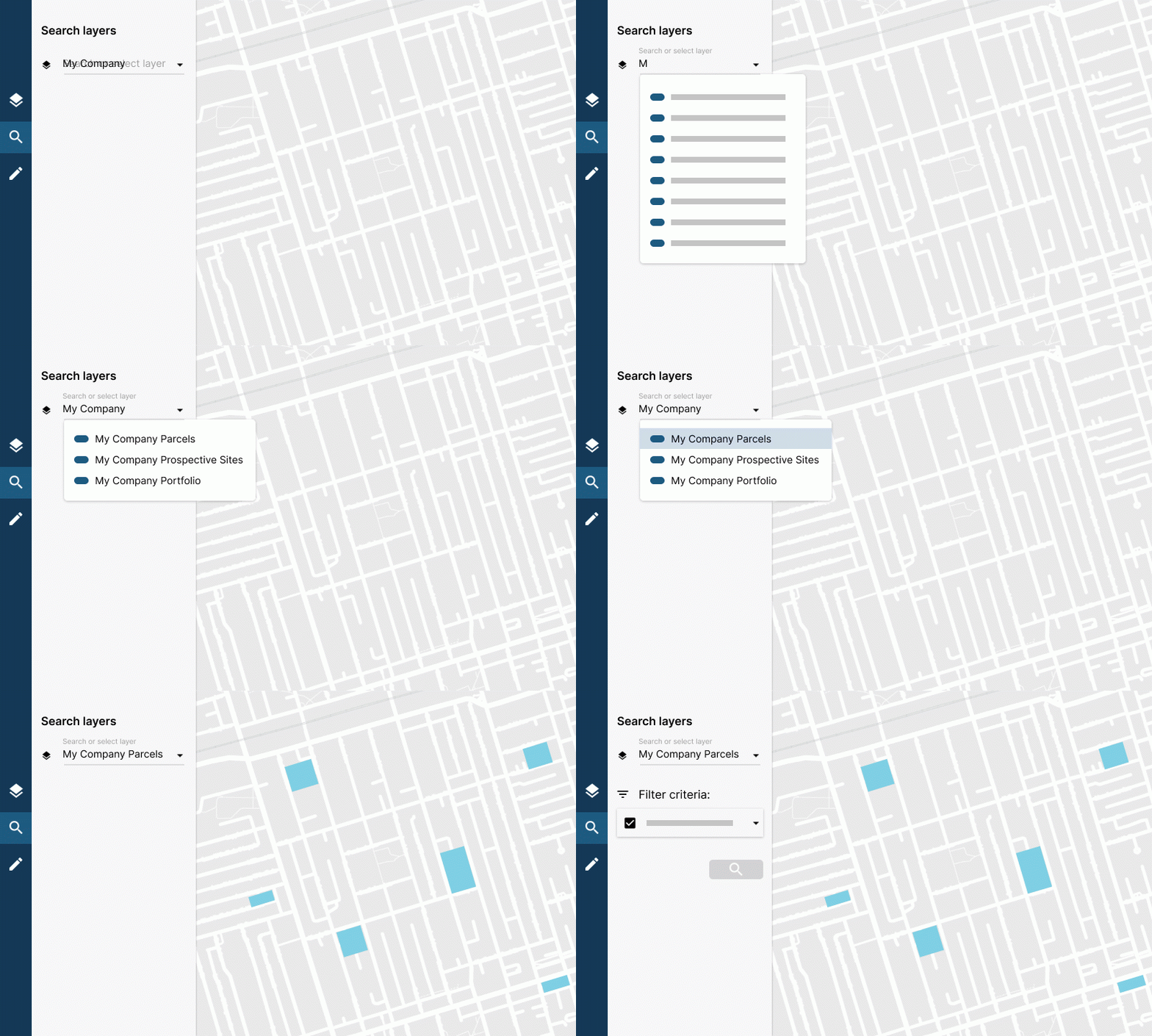
Vous trouverez vos calques dans le menu déroulant du mode Localisation, sous la section « Mes calques » ; sélectionnez le calque que vous souhaitez utiliser pour effectuer votre recherche.
La couche n'apparaîtra dans le menu déroulant que si elle se trouve dans la zone de votre carte. Si vous ne la trouvez pas, vérifiez que votre carte affiche la bonne zone.
Nous travaillons sur une version mise à jour de cette vidéo. Merci de votre patience ! [Juillet 2022]
00:00 Introduction
00:20 Filtrage au sein de vos jeux de données
01:54 Filtrage par rapport à d'autres jeux de données
02:00 Couches de parcelles
02:25 Couches sans parcelles
Filtrage au sein de vos jeux de données
Une fois sélectionné, vous pourrez filtrer par presque tous les champs de données que vous avez importés lorsque vous avez téléchargé l'ensemble des données. Cette fonction est disponible pour toutes les données de lignes, de points et de polygones que vous avez téléchargées.
Les champs de données textuelles — qu'il s'agisse d'une chaîne de caractères ou d'un type de données booléen — peuvent être filtrés à l'aide des opérateurs « égal à » ou « différent de », à condition qu'ils comportent entre 2 et 100 valeurs différentes dans le jeu de données et que le champ ne soit pas une URL.
Si votre champ de données comporte plus de 100 valeurs textuelles uniques, il n'apparaîtra pas comme option dans le menu déroulant.
Les champs de données numériques (entiers et décimaux) peuvent être utilisés avec les opérateurs « inférieur à », « supérieur à » ou « entre ».
If you’re filtering a numerical field and want to filter for just one specific value, you can use the ‘between’ operator and input the same value for the upper and lower inputs. For example, between 2 <> 2.
Filtrage par rapport à d'autres jeux de données
Si votre donnée est une couche de points ou de polygones, vous pourrez filtrer vos données par rapport à d'autres ensembles de données.
Les ensembles de données disponibles apparaissent dans le menu déroulant du filtre après avoir sélectionné votre donnée.
Ces filtres vous permettent de voir si vos parcelles chevauchent des catégories de zonage spécifiques, sont adjacentes à des emprises de voirie, si des arrêts de transport en commun se trouvent à proximité, et bien plus encore — utilisez le mode Localiser pour obtenir des informations approfondies sur vos données.
Obtention de données de parcelles intersectant votre couche personnalisée
Si vous avez téléversé une couche de points ou de polygones et que vous souhaitez voir les parcelles avec lesquelles votre couche se recoupe, vous pouvez sélectionner la couche de parcelles de la ville dans laquelle vous effectuez votre recherche (p. ex. Parcelles à Toronto), puis ajouter votre couche de données en tant que filtre.
Les résultats de recherche afficheront les détails des parcelles qui intersectent ou contiennent les points de données de votre couche personnalisée, y compris la superficie de la parcelle, l'emprise existante et le COS (coefficient d'occupation des sols) existant.
Vous pouvez filtrer par rapport à d'autres couches Ratio.City au cours de la même recherche.
Si vous souhaitez obtenir de plus amples informations sur le mode Localiser en général, consultez notre tutoriel vidéo complet.
Capturez vos données dans un rapport
Vous pouvez sélectionner un ou plusieurs points et cliquer sur « Obtenir les détails » pour afficher l'ensemble des détails du site et le rapport correspondant à votre sélection de points.
Pour obtenir l'ensemble des détails et des rapports d'un site sur des couches polygonales, il vous suffit de sélectionner un ou plusieurs polygones et de les utiliser pour créer un site.
La génération de rapports directement à partir des couches de données n'est pas disponible pour l'instant. Si cela vous intéresse, n'hésitez pas à nous contacter. Nous ferons notre possible pour vous aider.
Gestion des données

Vous pouvez consulter la liste complète des jeux de données de votre organisation dans la section des données.
Veuillez noter que toutes les modifications apportées ici affectent tous les utilisateurs de votre organisation.
Modifier les informations sur les couches des données
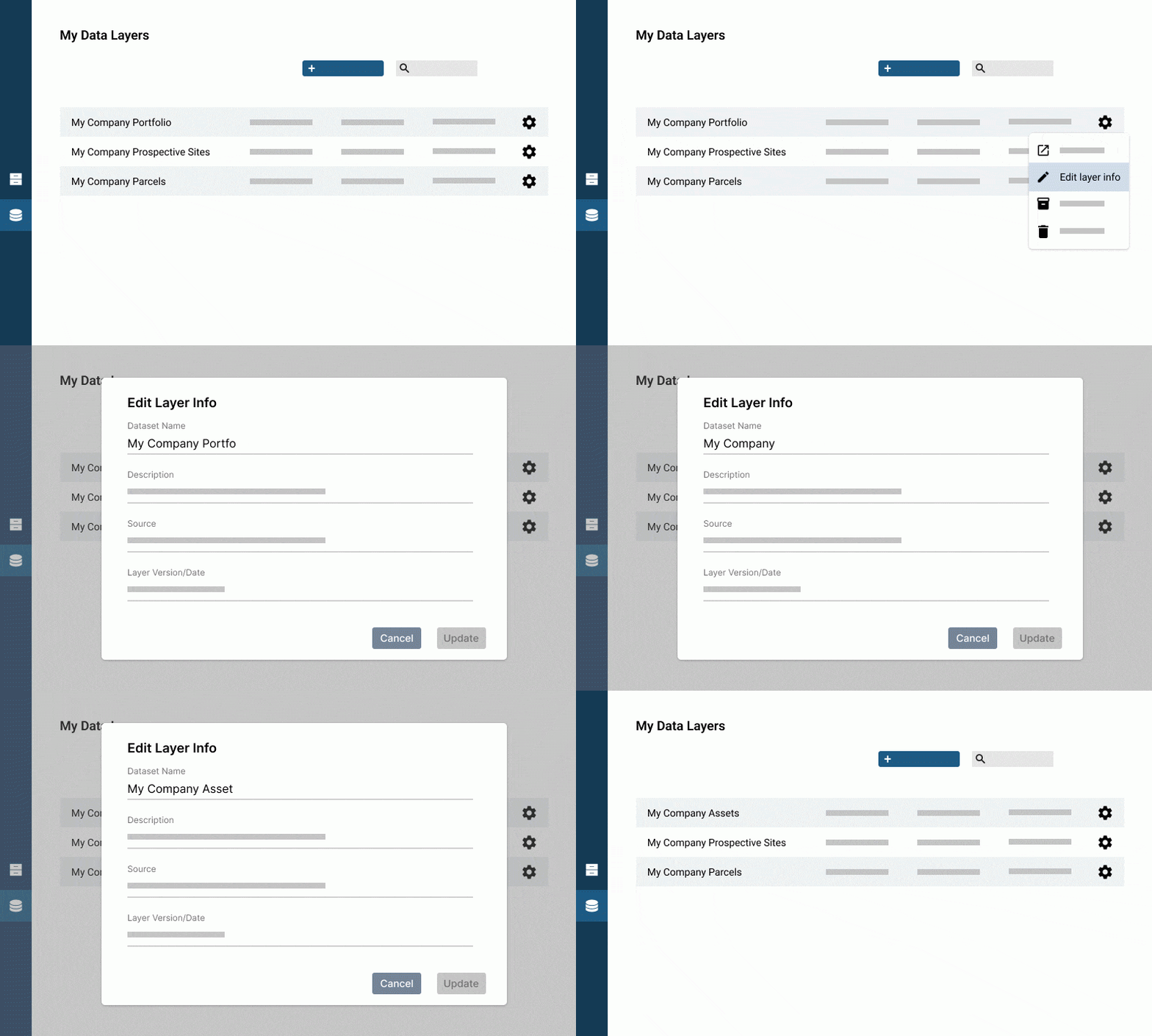
Cliquez sur la couche pour accéder au menu : vous pouvez y modifier le nom du jeu de données, la description, la source, l'URL de la source et la date de version.
Archivage et suppression des jeux de données

Cliquez sur la couche pour accéder au menu permettant d'archiver et de supprimer les jeux de données.
L'archivage d'un jeu de données le fera disparaître de la liste des couches dans les modes Exploration et Localisation, mais vous pourrez toujours le voir dans la section des données et le désarchiver si vous le souhaitez.
La suppression d'un jeu de données est définitive et irréversible. Il est généralement plus prudent d'archiver le jeu de données plutôt de le supprimer, à moins d'être absolument certain de n'en avoir plus besoin.
L'archivage ou la suppression d'un jeu de données affectera tous les utilisateurs de votre organisation.
Remplacement d'une couche
Avant de commencer
Préparez votre fichier en suivant nos directives relatives aux données et au formatage
Il existe deux façons d'accéder au processus de remplacement de couche :
Depuis la section Données : cliquez sur l'icône d'engrenage pour accéder au menu et sélectionnez « Remplacer »
Depuis l'interface de téléchargement de données : cochez la case « Remplacer un ensemble de données existant » et sélectionnez dans le menu déroulant l'ensemble de données à remplacer
Étape 1 : Téléverser un nouveau fichier
Pour remplacer une couche, téléchargez votre fichier normalement et passez à l'étape 2
Étape 2 : Saisir ou mettre à jour les détails de l'ensemble de données

Les détails de votre ensemble de données seront renseignés automatiquement en fonction des informations saisies lors du téléchargement de la version précédente
Mettez à jour les champs du formulaire en cas de modification par rapport au téléchargement précédent (par exemple, une nouvelle description ou une nouvelle date de dernière modification)
Étape 3 : Examiner et mettre à jour les champs de données
00:00 Introduction
00:30 Aucun changement dans les noms des champs de l'ensemble de données
00:45 Modifications détectées : Mettez à jour vos champs de données
01:31 Champs de données supplémentaires
01:50 Examiner et confirmer les modifications
De même, les données importées dans la version précédente de l'ensemble de données seront automatiquement renseignées si les noms de vos champs restent identiques. Vous pouvez examiner les étiquettes et y apporter des modifications si nécessaire
Si des modifications ont été apportées à l'un des champs précédemment importés, vous les trouverez dans la seconde section et serez invité à les mettre à jour pour qu'ils correspondent aux étiquettes de la version précédente
Par exemple, si vous avez renommé un champ de « hauteur » à « hauteur du bâtiment »
Vous pouvez choisir de ne pas importer ces champs s'ils ne sont plus pertinents. Il vous suffit de décocher la case « Importé »
Enfin, vous pouvez importer tous les autres champs de données restants. Cette étape est facultative et les champs incomplets ne seront pas importés
Étape 4 : Examiner et confirmer vos modifications
Lors du remplacement d'une couche, vous pouvez choisir de modifier l'étiquette principale si vous le souhaitez
Notez que si le champ précédent que vous utilisiez comme étiquette principale a été supprimé à l'étape 3, la plateforme utilisera par défaut votre premier champ importé par ordre alphabétique.
Une fois que l'étiquette principale vous convient, cliquez sur « Créer la couche » pour finaliser le processus de téléchargement

Une fois le téléchargement de la couche de remplacement terminé, la version précédente de la couche sera automatiquement archivée. Vous pourrez toujours consulter cette ancienne version dans la section des données
Les couches remplacées s'afficheront avec le style par défaut de Ratio.City. Par conséquent, si vous souhaitez personnaliser leur apparence, vous devrez le faire une fois le téléchargement terminé et enregistrer le nouveau style
Vous avez encore des questions ?
Contactez notre équipe à l'adresse hello@ratio.city. C'est avec plaisir que nous vous aiderons !